Domain meine-steuer.de kaufen?
Wir ziehen mit dem Projekt
meine-steuer.de um.
Sind Sie am Kauf der Domain
meine-steuer.de interessiert?
domain@kv-gmbh.de · 0541-91531010
Domain meine-steuer.de kaufen?
Wie synchronisiere ich meine Fitbit Charge 2?
Um deine Fitbit Charge 2 zu synchronisieren, musst du zunächst sicherstellen, dass die Fitbit-App auf deinem Smartphone installiert ist. Öffne die App und gehe zu deinem Profil. Wähle dann deine Charge 2 aus den verbundenen Geräten aus und tippe auf "Synchronisieren". Stelle sicher, dass Bluetooth auf deinem Smartphone aktiviert ist, damit die Synchronisierung erfolgreich ist. Du kannst auch manuell synchronisieren, indem du in der Fitbit-App nach unten scrollst, um ein Update zu erhalten. **
Wie aktiviere ich meine Fitbit Charge 2?
Um deine Fitbit Charge 2 zu aktivieren, musst du sie zuerst vollständig aufladen. Verbinde sie dann mit der Fitbit-App auf deinem Smartphone. Gehe in der App auf "Geräte" und wähle die Option "Neues Gerät einrichten". Folge den Anweisungen auf dem Bildschirm, um deine Fitbit Charge 2 mit deinem Konto zu verbinden. Sobald die Verbindung hergestellt ist, kannst du deine Fitbit Charge 2 verwenden, um deine Aktivitäten zu verfolgen und deine Fitnessziele zu erreichen. **

Ähnliche Suchbegriffe für INF-Fitbit-Charge-2
Top-Angebote
Produkte zum Begriff INF-Fitbit-Charge-2:
-
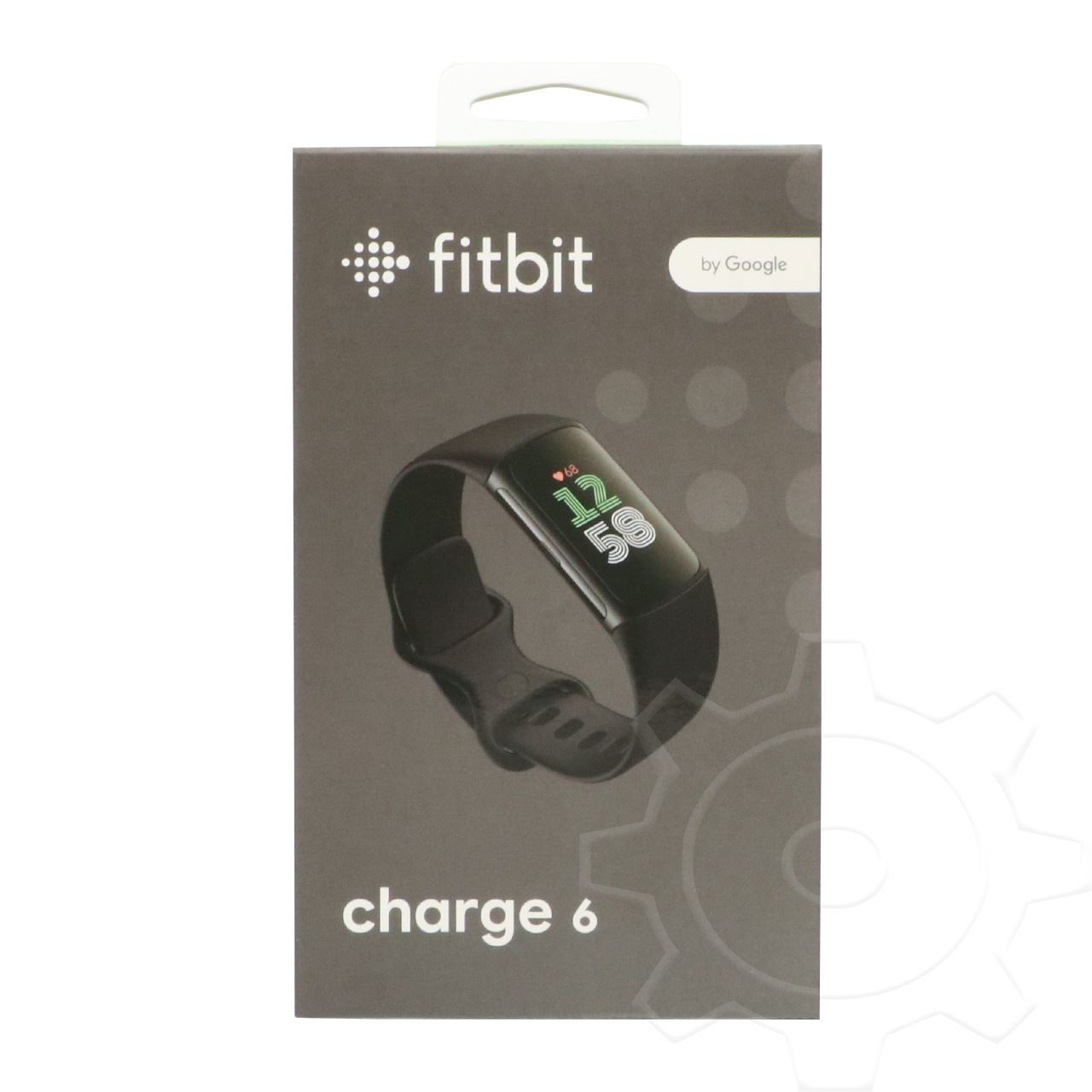
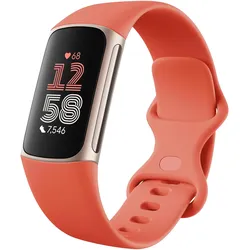
Fitbit Charge 6 Champagne Gold Aluminium. Steuere YouTube Music . Google Maps . Google Wallet . Benachrichtigungen . Über 40 Trainingsmodi . Herzfrequenzanzeige auf Geräten . Tagesform (Premium) . Eingebautes GPS . Blutsauerstoffanzeige (SpO?) . Wasserdicht bis 50 Meter . Stressmanagement-Score . EDA-Sensor . Intelligentes Wecken . Maximiere dein Training mit Fitbit Premium . 6 Monate Fitbit Premium-Mitgliedschaft* Optimiere dein Training mit Charge 6 - dem einzigen Fitness-Tracker mit integrierten Google-Funktionen. Charge 6 bietet dir die Trainingswerkzeuge, die du brauchst, um deine Ziele zu erreichen - wie YouTube Music, Google Maps und Google Wallet - kombiniert mit einer Akkulaufzeit von bis zu 7 Tagen. Noch nie war es so einfach, deinen Tag und dein Training im Blick zu behalten. Erhalte Motivation, verfolge deine täglichen Ziele und finde deine innere Ruhe.* **Google-Apps und -Dienste sind nicht in allen Ländern oder Sprachen verfügbar. Es können Datengebühren anfallen.95,98 €*Versand: 5,99 €Sichere Weiterleitung zum Anbieter

-
Wie starte ich meine Fitbit Charge 2?
Um deine Fitbit Charge 2 zu starten, musst du zuerst sicherstellen, dass sie vollständig aufgeladen ist. Anschließend kannst du das Gerät einschalten, indem du den Knopf an der Seite drückst. Halte den Knopf gedrückt, bis das Fitbit-Logo auf dem Bildschirm erscheint. Sobald das Gerät eingeschaltet ist, kannst du es mit der Fitbit-App auf deinem Smartphone verbinden und mit der Einrichtung beginnen. Wenn du weitere Hilfe benötigst, kannst du auch die Fitbit-Website oder die Bedienungsanleitung konsultieren. **
-
Wie stelle ich meine Fitbit Charge 2 ein?
Um deine Fitbit Charge 2 einzustellen, musst du zunächst die Fitbit-App auf deinem Smartphone herunterladen. Öffne die App und folge den Anweisungen, um dein Fitbit-Gerät mit deinem Konto zu verbinden. Stelle sicher, dass du die richtigen Einstellungen für dein Profil, wie z.B. Größe, Gewicht und Fitnessziele, eingibst. Du kannst auch Benachrichtigungen einrichten, Ziele festlegen und die Displayeinstellungen anpassen. Vergiss nicht, regelmäßig die App zu synchronisieren, um deine Fortschritte zu verfolgen und deine Einstellungen zu aktualisieren. **
-
Wie starte ich meine Fitbit Charge 2 neu?
Um deine Fitbit Charge 2 neu zu starten, halte den Knopf an der Seite des Geräts gedrückt. Halte den Knopf für etwa 10 Sekunden gedrückt, bis das Fitbit-Logo auf dem Bildschirm erscheint. Lasse dann den Knopf los. Dein Fitbit Charge 2 sollte sich nun neu starten. Wenn das nicht funktioniert, versuche es mit einem Neustart über die Fitbit-App auf deinem Smartphone. Gehe dazu in die Einstellungen der App und wähle die Option "Gerät neu starten". **
-
Wie synchronisiere ich Fitbit Charge 2?
Um dein Fitbit Charge 2 zu synchronisieren, musst du zunächst sicherstellen, dass die Fitbit-App auf deinem Smartphone installiert ist. Öffne die App und gehe zu deinem Profil. Wähle dort dein Charge 2 aus und tippe auf "Synchronisieren". Stelle sicher, dass Bluetooth auf deinem Smartphone aktiviert ist, damit die Verbindung hergestellt werden kann. Dein Charge 2 sollte nun automatisch mit der App synchronisiert werden, um deine Aktivitätsdaten zu übertragen. Wenn du Probleme hast, die Synchronisierung durchzuführen, überprüfe die Bluetooth-Verbindung und die Einstellungen in der Fitbit-App. **
Hat die Fitbit Charge 2 GPS?
Hat die Fitbit Charge 2 GPS? Nein, die Fitbit Charge 2 verfügt nicht über ein integriertes GPS. Das bedeutet, dass sie nicht in der Lage ist, Standortdaten genau zu verfolgen, wie es bei Geräten mit GPS der Fall ist. Wenn du also deine Laufstrecke oder deine Radtour genau verfolgen möchtest, müsstest du dein Smartphone mit der Fitbit Charge 2 verbinden, um die GPS-Funktion nutzen zu können. Es gibt jedoch andere Fitbit-Modelle, wie die Fitbit Ionic oder die Fitbit Versa, die über ein integriertes GPS verfügen. **
Wie synchronisiere ich mein Fitbit Charge 2?
Um dein Fitbit Charge 2 zu synchronisieren, musst du zunächst sicherstellen, dass die Fitbit-App auf deinem Smartphone installiert ist. Öffne die App und tippe auf das Symbol deines Charge 2. Stelle sicher, dass Bluetooth auf deinem Smartphone aktiviert ist und halte dein Fitbit in der Nähe. Die Synchronisierung sollte automatisch starten, sobald du die App öffnest und dein Fitbit in Reichweite ist. Wenn die Synchronisierung nicht automatisch startet, kannst du auch manuell auf das Symbol deines Charge 2 tippen, um die Synchronisierung zu initiieren. **
Top-Angebote
Produkte zum Begriff INF-Fitbit-Charge-2:
-
Fitbit Charge 6 Champagne Gold Aluminium. Steuere YouTube Music . Google Maps . Google Wallet . Benachrichtigungen . Über 40 Trainingsmodi . Herzfrequenzanzeige auf Geräten . Tagesform (Premium) . Eingebautes GPS . Blutsauerstoffanzeige (SpO?) . Wasserdicht bis 50 Meter . Stressmanagement-Score . EDA-Sensor . Intelligentes Wecken . Maximiere dein Training mit Fitbit Premium . 6 Monate Fitbit Premium-Mitgliedschaft* Optimiere dein Training mit Charge 6 - dem einzigen Fitness-Tracker mit integrierten Google-Funktionen. Charge 6 bietet dir die Trainingswerkzeuge, die du brauchst, um deine Ziele zu erreichen - wie YouTube Music, Google Maps und Google Wallet - kombiniert mit einer Akkulaufzeit von bis zu 7 Tagen. Noch nie war es so einfach, deinen Tag und dein Training im Blick zu behalten. Erhalte Motivation, verfolge deine täglichen Ziele und finde deine innere Ruhe.* **Google-Apps und -Dienste sind nicht in allen Ländern oder Sprachen verfügbar. Es können Datengebühren anfallen.95,98 €*Versand: 5,99 €Sichere Weiterleitung zum Anbieter
-
Wie synchronisiere ich meine Fitbit Charge 2?
Um deine Fitbit Charge 2 zu synchronisieren, musst du zunächst sicherstellen, dass die Fitbit-App auf deinem Smartphone installiert ist. Öffne die App und gehe zu deinem Profil. Wähle dann deine Charge 2 aus den verbundenen Geräten aus und tippe auf "Synchronisieren". Stelle sicher, dass Bluetooth auf deinem Smartphone aktiviert ist, damit die Synchronisierung erfolgreich ist. Du kannst auch manuell synchronisieren, indem du in der Fitbit-App nach unten scrollst, um ein Update zu erhalten. **
-
Wie aktiviere ich meine Fitbit Charge 2?
Um deine Fitbit Charge 2 zu aktivieren, musst du sie zuerst vollständig aufladen. Verbinde sie dann mit der Fitbit-App auf deinem Smartphone. Gehe in der App auf "Geräte" und wähle die Option "Neues Gerät einrichten". Folge den Anweisungen auf dem Bildschirm, um deine Fitbit Charge 2 mit deinem Konto zu verbinden. Sobald die Verbindung hergestellt ist, kannst du deine Fitbit Charge 2 verwenden, um deine Aktivitäten zu verfolgen und deine Fitnessziele zu erreichen. **
-
Wie starte ich meine Fitbit Charge 2?
Um deine Fitbit Charge 2 zu starten, musst du zuerst sicherstellen, dass sie vollständig aufgeladen ist. Anschließend kannst du das Gerät einschalten, indem du den Knopf an der Seite drückst. Halte den Knopf gedrückt, bis das Fitbit-Logo auf dem Bildschirm erscheint. Sobald das Gerät eingeschaltet ist, kannst du es mit der Fitbit-App auf deinem Smartphone verbinden und mit der Einrichtung beginnen. Wenn du weitere Hilfe benötigst, kannst du auch die Fitbit-Website oder die Bedienungsanleitung konsultieren. **
-
Wie stelle ich meine Fitbit Charge 2 ein?
Um deine Fitbit Charge 2 einzustellen, musst du zunächst die Fitbit-App auf deinem Smartphone herunterladen. Öffne die App und folge den Anweisungen, um dein Fitbit-Gerät mit deinem Konto zu verbinden. Stelle sicher, dass du die richtigen Einstellungen für dein Profil, wie z.B. Größe, Gewicht und Fitnessziele, eingibst. Du kannst auch Benachrichtigungen einrichten, Ziele festlegen und die Displayeinstellungen anpassen. Vergiss nicht, regelmäßig die App zu synchronisieren, um deine Fortschritte zu verfolgen und deine Einstellungen zu aktualisieren. **
Ähnliche Suchbegriffe für INF-Fitbit-Charge-2
-
Fitbit Charge 6 (36.73 mm, ohne SIM), SmartwatchDein Boost für Fitness und Alltag: Die Charge 6 ist der erste Tracker mit Google-Apps und Fitness-Tools, die dich weiterbringen. Starte am Handgelenk deine Workout-Playlist bei YouTube Music und leg los mit mehr als 40 Trainingsmodi. Im Fitnessstudio kannst du sogar deine Herzfrequenz in Echtzeit auf verbundenen Trainingsgeräten verfolgen. Mit der EKG-Funktion und Herzfrequenz-Warnungen kannst du auf dein Herz achten. Dank Schlafindex und EDA-Scans gewinnst du neue Einblicke in deinen Schlaf und Stress. Und mit Fitbit Premium werden dir immer für deine Tagesform passende Aktivitäten vorgeschlagen. Auf neuen Laufstrecken zeigt dir die detaillierte Routenführung von Google Maps den Weg. Mit Google Wallet bezahlst du ganz einfach kontaktlos. Und mit 7 Tagen Akkulaufzeit hält dich wirklich nichts mehr auf.96,42 €*Versand: 0,00 €Sichere Weiterleitung zum Anbieter
-
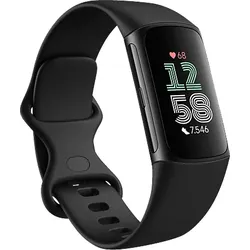
FITBIT Charge 6, Fitness Tracker, S, L, ObsidianDer meistverkaufte Tracker. Jetzt noch besser. Dein Boost für Fitness und Alltag: Die Charge 6 ist der erste Tracker mit Google-Apps und Fitness-Tools, die dich weiterbringen. Deine Fitness im Fokus. Starte am Handgelenk deine Workout-Playlist bei YouTube Music und leg los mit mehr als 40 Trainingsmodi. Im Fitnessstudio kannst du sogar deine Herzfrequenz in Echtzeit auf verbundenen Trainingsgeräten verfolgen. Deine Gesundheit im Blick. Mit der EKG-Funktion und Herzfrequenz-Warnungen kannst du auf dein Herz achten. Dank Schlafindex und EDA-Scans gewinnst du neue Einblicke in deinen Schlaf und Stress. Und mit Fitbit Premium werden dir immer für deine Tagesform passende Aktivitäten vorgeschlagen. Motivation von Fitbit. Innovation von Google. Auf neuen Laufstrecken zeigt dir die detaillierte Routenführung von Google Maps den Weg. Mit Google Wallet bezahlst du ganz einfach kontaktlos. Und mit 7 Tagen Akkulaufzeit hält dich wirklich nichts mehr auf.7 Google-Konto erforderlich. Highlights: Schlanker Fitnesstracker mit integriertem GPS für Tempo und Strecke Mehr als 40 verschiedene Trainingsmodi EKG-Funktion für Test auf Vorhofflimmern Anzeige der Herzfrequenz auf Trainingsgeräten Überwachung von Blutsauerstoffsättigung, Hauttemperatur & Herzfrequenzvariabilität Sicherheitscheck & SOS-Anrufe Schlafaufzeichnung mit Schlafphasen, Schlafprofil und Schlafindex Anzeige von Anrufen, Nachrichten und App-Benachrichtigungen Google Wallet & Maps und Youtube Music-Steuerung fitbit Premium-Mitgliedschaft für 6 Monate122,99 €*Versand: 0,00 €Sichere Weiterleitung zum Anbieter
-
Wie starte ich meine Fitbit Charge 2 neu?
Um deine Fitbit Charge 2 neu zu starten, halte den Knopf an der Seite des Geräts gedrückt. Halte den Knopf für etwa 10 Sekunden gedrückt, bis das Fitbit-Logo auf dem Bildschirm erscheint. Lasse dann den Knopf los. Dein Fitbit Charge 2 sollte sich nun neu starten. Wenn das nicht funktioniert, versuche es mit einem Neustart über die Fitbit-App auf deinem Smartphone. Gehe dazu in die Einstellungen der App und wähle die Option "Gerät neu starten". **
-
Wie synchronisiere ich Fitbit Charge 2?
Um dein Fitbit Charge 2 zu synchronisieren, musst du zunächst sicherstellen, dass die Fitbit-App auf deinem Smartphone installiert ist. Öffne die App und gehe zu deinem Profil. Wähle dort dein Charge 2 aus und tippe auf "Synchronisieren". Stelle sicher, dass Bluetooth auf deinem Smartphone aktiviert ist, damit die Verbindung hergestellt werden kann. Dein Charge 2 sollte nun automatisch mit der App synchronisiert werden, um deine Aktivitätsdaten zu übertragen. Wenn du Probleme hast, die Synchronisierung durchzuführen, überprüfe die Bluetooth-Verbindung und die Einstellungen in der Fitbit-App. **
-
Hat die Fitbit Charge 2 GPS?
Hat die Fitbit Charge 2 GPS? Nein, die Fitbit Charge 2 verfügt nicht über ein integriertes GPS. Das bedeutet, dass sie nicht in der Lage ist, Standortdaten genau zu verfolgen, wie es bei Geräten mit GPS der Fall ist. Wenn du also deine Laufstrecke oder deine Radtour genau verfolgen möchtest, müsstest du dein Smartphone mit der Fitbit Charge 2 verbinden, um die GPS-Funktion nutzen zu können. Es gibt jedoch andere Fitbit-Modelle, wie die Fitbit Ionic oder die Fitbit Versa, die über ein integriertes GPS verfügen. **
-
Wie synchronisiere ich mein Fitbit Charge 2?
Um dein Fitbit Charge 2 zu synchronisieren, musst du zunächst sicherstellen, dass die Fitbit-App auf deinem Smartphone installiert ist. Öffne die App und tippe auf das Symbol deines Charge 2. Stelle sicher, dass Bluetooth auf deinem Smartphone aktiviert ist und halte dein Fitbit in der Nähe. Die Synchronisierung sollte automatisch starten, sobald du die App öffnest und dein Fitbit in Reichweite ist. Wenn die Synchronisierung nicht automatisch startet, kannst du auch manuell auf das Symbol deines Charge 2 tippen, um die Synchronisierung zu initiieren. **
* Alle Preise verstehen sich inklusive der gesetzlichen Mehrwertsteuer und ggf. zuzüglich Versandkosten. Die Angebotsinformationen basieren auf den Angaben des jeweiligen Shops und werden über automatisierte Prozesse aktualisiert. Eine Aktualisierung in Echtzeit findet nicht statt, so dass es im Einzelfall zu Abweichungen kommen kann. ** Hinweis: Teile dieses Inhalts wurden von KI erstellt.